
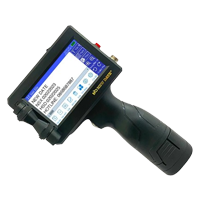
 Máy in Date cầm tay
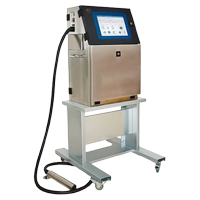 Máy in phun Date tự động
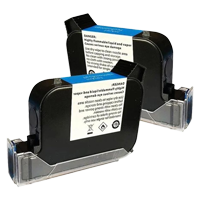 Mực và phụ kiện máy in Date
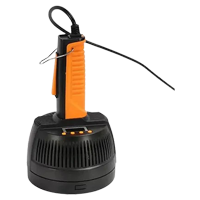 Máy Seal màng nhôm thủ công
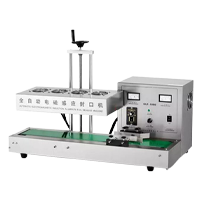 Máy Seal màng nhôm tự động
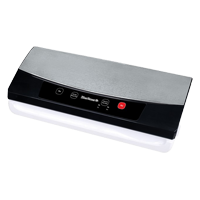 Máy hút chân không
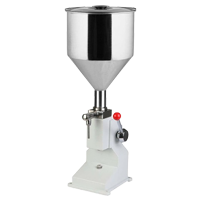 Máy chiết rót
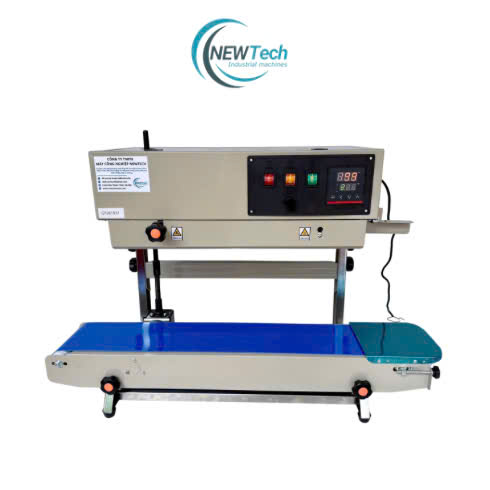 MÁY HÀN MIỆNG TÚI
 Sản phẩm khuyến mãi
Mục lục
Cập nhật vị trí hiện tại nhanh chóng trên điện thoại và máy tính 2026
Xác định bạn đang ở đâu chưa bao giờ đơn giản đến thế. Chỉ với một chiếc điện thoại thông minh hoặc máy tính có kết nối Internet, bạn có thể cập nhật vị trí hiện tại và chia sẻ nó với bạn bè, người thân hay đồng nghiệp trong vài giây. Bài viết dưới đây hướng dẫn chi tiết cách làm trên Android, iPhone, Windows và macOS, kèm theo mẹo xử lý khi mạng yếu hoặc mất kết nối. Nội dung được biên soạn theo các phiên bản hệ điều hành phổ biến năm 2026.
Cập nhật vị trí hiện tại trên điện thoại nhanh chóng
Điện thoại là thiết bị được dùng nhiều nhất để xác định phương hướng. Để quá trình diễn ra thuận lợi, bạn nên kiểm tra ba yếu tố: quyền truy cập vị trí của ứng dụng bản đồ, chế độ định vị chính xác cao, và kết nối Wi-Fi hoặc dữ liệu di động. Khi cả ba yếu tố sẵn sàng, thao tác này chỉ mất từ hai đến năm giây, kể cả trong khu vực nhiều nhà cao tầng.
Thao tác trên Android và iPhone
Trên Android, bạn mở Cài đặt, chọn mục Vị trí rồi bật công tắc chính. Sau đó vào Quyền ứng dụng, chọn Google Maps và đặt quyền vị trí thành Cho phép khi ứng dụng đang dùng. Với iPhone, bạn vào Cài đặt, chọn Quyền riêng tư và Bảo mật, mở Dịch vụ định vị rồi bật cho Google Maps. Nên bật thêm tùy chọn Định vị chính xác để máy kết hợp GPS, Wi-Fi và mạng di động.
- Mở nhanh bảng điều khiển để bật hoặc tắt định vị.
- Kiểm tra biểu tượng vệ tinh trên thanh trạng thái.
- Tắt chế độ tiết kiệm pin nếu bản đồ phản hồi chậm.
- Khởi động lại ứng dụng bản đồ khi chấm xanh đứng yên.
Nếu điểm định vị nhảy lung tung, hãy bước ra nơi thoáng và tránh xa tường bê tông dày. Bạn cũng nên tắt chế độ tiết kiệm pin vì nó hạn chế tần suất cập nhật của GPS. Sau vài giây, thiết bị sẽ tự hiệu chỉnh và trả về kết quả ổn định hơn.
Cách kiểm tra vị trí hiện tại bằng Google Maps
Google Maps hoạt động miễn phí trên cả điện thoại lẫn trình duyệt máy tính. Ngay khi ứng dụng mở xong, một chấm xanh dương sẽ xuất hiện trên bản đồ, đó chính là điểm ước tính của bạn. Nhấn giữ vào chấm xanh để xem nhanh vĩ độ, kinh độ, hoặc nhấn nút định vị ở góc dưới bên phải để máy quay về đúng chỗ bạn đứng. Trên máy tính, bạn mở maps.google.com, cho phép trình duyệt truy cập vị trí rồi nhấn biểu tượng hình con trỏ để cập nhật vị trí hiện tại.
Đọc tọa độ và đánh giá độ chính xác
Bảng thông tin của Google Maps hiển thị tọa độ cùng sai số ước tính theo mét. Con số này càng nhỏ thì kết quả càng đáng tin. Trong nhà, sai số thường rơi vào khoảng 20 đến 50 mét; ở ngoài trời thoáng, con số có thể giảm xuống dưới 10 mét. Khi cần độ chính xác cao, hãy đứng yên vài giây và chờ chấm xanh thu nhỏ lại.
Một điểm hữu ích khác là dòng thời gian vị trí. Nếu từng bật tính năng này, Google Maps sẽ lưu lại các địa điểm đã ghé qua để bạn tra cứu khi cần. Dữ liệu này chỉ chính xác tương đối, nên đừng dùng nó thay cho việc xác minh trực tiếp tại chỗ.
Hướng dẫn chia sẻ vị trí hiện tại cho người khác
Chia sẻ vị trí giúp người thân yên tâm khi bạn đi xa hoặc hẹn gặp ở nơi lạ. Trong Google Maps, bạn nhấn vào ảnh đại diện, chọn Chia sẻ vị trí, rồi chọn người nhận và khoảng thời gian. Bạn có thể đặt mốc 15 phút, một giờ, cho đến khi tắt, hoặc theo lịch trình cụ thể. Mỗi lần muốn cập nhật vị trí hiện tại cho cả nhóm, bạn chỉ cần mở lại mục này và kiểm tra trạng thái chia sẻ đang bật hay đã dừng.
Chia sẻ qua Google Maps, Zalo và Messenger
Ngoài Google Maps, Zalo và Messenger cũng hỗ trợ gửi vị trí rất nhanh. Trong cửa sổ trò chuyện, bạn nhấn biểu tượng tệp đính kèm, chọn Vị trí, rồi gửi điểm hiện tại hoặc vị trí đang xem trên bản đồ. Người nhận sẽ thấy một thẻ bản đồ nhỏ và có thể nhấn vào để mở chỉ đường.
Khi chia sẻ, hãy nói rõ thời hạn để tránh việc theo dõi kéo dài ngoài ý muốn, và chỉ cập nhật vị trí hiện tại khi thật sự cần thiết. Nếu đổi ý, bạn vào lại mục Chia sẻ vị trí và chọn Dừng. Với ứng dụng Find My trên iPhone, quy trình tương tự: mở ứng dụng, chọn người, rồi bật chia sẻ trong khoảng thời gian mong muốn.
Cách xác định vị trí hiện tại khi mất kết nối
Khi không có Wi-Fi lẫn dữ liệu di động, GPS vẫn có thể hoạt động vì tín hiệu vệ tinh không phụ thuộc vào nhà mạng. Điều bạn cần là bản đồ đã tải sẵn cho khu vực đó. Trong Google Maps, hãy chọn khu vực, tải xuống bản đồ ngoại tuyến trước chuyến đi, rồi khi mất mạng, ứng dụng sẽ dùng dữ liệu đã lưu để hiển thị điểm của bạn. Thao tác cập nhật vị trí hiện tại lúc này có thể chậm hơn vài giây nhưng vẫn đủ để bạn định hướng.
Dùng bản đồ ngoại tuyến và GPS khi mất mạng
Nếu điện thoại tắt nguồn hoặc hết pin, bạn có thể dựa vào các cột mốc quen thuộc như cây xăng, trạm xe buýt hay biển hiệu lớn để tự xác định phương hướng. Một chiếc la bàn cơ học không cần mạng vẫn giúp bạn giữ đúng hướng đi. Trong tình huống khẩn cấp, hãy gọi cứu hộ và mô tả đặc điểm xung quanh thay vì cố gửi tọa độ.
Những lưu ý khi cập nhật và chia sẻ vị trí trực tuyến
Dữ liệu vị trí là thông tin cá nhân nhạy cảm, nên bạn cần chủ động kiểm soát. Hãy kiểm tra lại danh sách ứng dụng được phép truy cập vị trí và thu hồi quyền của những ứng dụng không thật sự cần. Chỉ cập nhật vị trí hiện tại cho người bạn tin tưởng, đồng thời tắt chia sẻ ngay khi cuộc gặp kết thúc.
Bảo vệ quyền riêng tư và dữ liệu cá nhân
Nên đặt chế độ chỉ dùng vị trí khi mở ứng dụng thay vì luôn luôn, vừa tiết kiệm pin vừa hạn chế rò rỉ dữ liệu. Đối với trẻ nhỏ hoặc người lớn tuổi trong gia đình, việc chia sẻ vị trí thường xuyên giúp bạn yên tâm hơn, nhưng hãy thống nhất trước để tránh hiểu lầm. Đừng quên xóa lịch sử vị trí định kỳ.